
با سلام خدمت همراهان عزیز آرکاکوین در مقاله امروز قصد داریم تا در مورد افزودن شبکه ترون در متامسک صحبت کنیم. شبکه ترون با بیش از 3.7 میلیارد تراکنش کامل و شمارش سریعترین بلاکچین در حال رشد جهان است. TRX توکن اصلی شبکه اصلی Tron است و توسط Tron DAO صادر می شود و یکی از برترین توکن ها در فضای ارز دیجیتال است.
در مقابل Metamask یکی از بهترین کیف پول های پیشرو و غیرمتمرکز است که در حال حاضر موجود است. متامسک یک کیف پول ارز دیجیتال غیرمتمرکز و منبع باز است که توسط بسیاری از کاربران برای ارسال، دریافت، ذخیره و معاملات ارزهای دیجیتال مختلف و سایر دارایی های رمزنگاری شده در بلاکچین های سازگار استفاده می شود.
اگر در حال حاضر تعدادی توکن TRX را در یک صرافی ارز دیجیتال یا یک کیف پول خارجی نگه می دارید و به دنبال بهترین و در عین حال ساده ترین روشها برای افزودن شبکه ترون در متامسک خود هستید، این مقاله شما را به بهترین شیوه ممکن یاری خواهد رساند پس مثل همیشه تا انتها همراه آرکاکوین بمانید. در این مقاله، نحوه افزودن ترون در متامسک را برای افزونه مرورگر Metamask، اپلیکیشن موبایل اندروید و iOS خواهید آموخت.
- 1. آیا افزودن شبکه ترون در متامسک به صورت مستقیم امکان پذیر است؟
-
2.
روش 1: TRX را از طریق زنجیره هوشمند Binance به Metamask اضافه کنید.
- 2.1. مرحله 1: آدرس قرارداد را برای Binance-Pegged TRX کپی کنید.
- 2.2. مرحله 2: افزونه Metamask را راه اندازی کنید و رمز عبور خود را وارد کنید.
- 2.3. مرحله 3: اطمینان حاصل کنید که زنجیره هوشمند بایننس شبکه انتخاب شده است.
- 2.4. مرحله 4: روی [Import tokens] کلیک کنید.
- 2.5. مرحله 5: آدرس قرارداد را paste کنید و روی [Add Custom Token] کلیک کنید.
- 3. روش 2: یک کیف پول سازگار با Tron را دانلود و نصب کنید.
- 4. آیا می توانید Tron را مستقیماً در Metamask خریداری کنید؟
- 5. کلام آخر
آیا افزودن شبکه ترون در متامسک به صورت مستقیم امکان پذیر است؟
خیر، شما نمی توانید شبکه Tron (TRC20) و توکن اصلی آن یعنی TRX را به کیف پول Metamask خود اضافه کنید زیرا شبکه Tron با متامسک سازگار نیست.
افزودن شبکه ترون در متامسک غیر ممکن است زیرا Tron Mainnet یک شبکه سازگار با EVM نیست. فقط بلاکچینهایی که با ماشین مجازی اتریوم (EVM) سازگار هستند میتوانند از طریق نقاط پایانی سفارشی RPC به Metamask اضافه شوند. بنابراین برای افزودن شبکه ترون در متامسک باید از روش های جایگزین استفاده کرد که در ادامه به آن خواهیم پرداخت.
-
افزودن شبکه ترون در متامسک با استفاده از روش های جایگزین
در حالی که نمیتوانید شبکه TRC20 را به کیف پول خود اضافه کنید زیرا Tron Mainnet با Metamask سازگار نیست، میتوانید با استفاده از روشهای جایگزین، توکن TRX را در کیف پول Metamsk خود دریافت کنید. یکی از این روش ها اضافه کردن نسخه Binance-Pegged TRX به کیف پول Metamask خود از طریق شبکه زنجیره هوشمند بایننس یا Binance Smart Chain است.
اگر استفاده از Binance-Peg TRX را به عنوان یک گزینه مناسب در نظر نمی گیرید، می توانید به سادگی یک کیف پول سازگار با شبکه Tron را دانلود و کانفیگ کنید تا توکن بومی Tron را در دستگاه خود دریافت کنید.
هر دو روش جایگزینی که می توانید برای افزودن شبکه ترون در متامسک در نظر بگیرید به تفصیل در ادامه مقاله مورد بحث قرار گرفته است که می توانید از هرکدام از این روش های به راحتی استفاده کنید و افزودن شبکه ترون در متامسک را تنها در چند مرحله ساده انجام دهید.
روش 1: TRX را از طریق زنجیره هوشمند Binance به Metamask اضافه کنید.
اولین روش جایگزینی که می توانید برای افزودن شبکه ترون در متامسک خود استفاده کنید، اضافه کردن نسخه Binance-Pegged از توکن TX با استفاده از زنجیره هوشمند Binance به کیف پول خود است. در حالی که این توکن بومی TRX نیست که در شبکه TRC20 استفاده می شود، نسخه Binance-Pegged توکنی است که ارزشی مشابه با توکن TRX بومی دارد.
توکنهای Binance Pegged به صورت 100 درصدی توسط کوین اصلی موجود در ذخیره پشتیبانی میشوند و آدرسهای ذخیره برای هر کسی که بتواند حسابرسی کند منتشر میشود. One Binance-Peg TRX همان حکم 1 ترون را در بلاکچین های مختلف دارد. همچنین می توانید با استفاده از Binance Bridge در صرافی Binance توکن Binance-Peg TRX را به TRX بومی و بالعکس تبدیل کنید.
در زیر نحوه اضافه کردن Binance-Pegged TRX به کیف پول Metamask را به راحتی مشاهده می کنید این روش یکی از ساده ترین و در عین حال بهترین روش های جایگزین برای افزودن شبکه ترون در متامسک می باشد.
-
مرحله 1: آدرس قرارداد را برای Binance-Pegged TRX کپی کنید.
برای افزودن توکن Binance-Pegged TRX به کیف پول Metamask خود، به آدرس قرارداد صحیح برای توکن نیاز دارید. برای افزودن توکن Binance-Pegged TRX به کیف پول Metamask خود، به آدرس قرارداد صحیح برای توکن نیاز دارید.
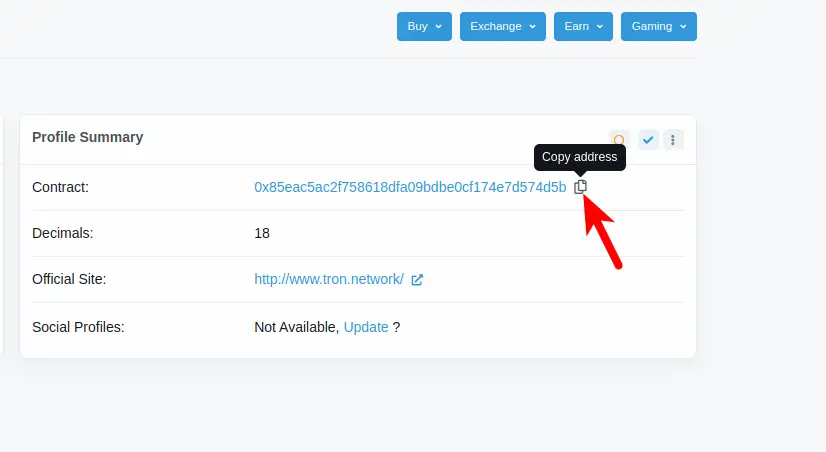
آدرس قرارداد Binance-Pegged TRX را می توان در صفحه قرارداد Binance-Pegged TRX در BSCScan یافت. آدرس قرارداد صحیح Binance-Pegged TRX به شکل “0x85eac5ac2f758618dfa09bdbe0cf174e7d574d5b” است، بنابراین فرآیند را ادامه دهید و آن را در کلیپ بورد دستگاه خود کپی کنید.
از طرف دیگر، میتوانید از صفحه قرارداد Binance-Pegged TRX در BSCScan یا صفحه رسمی توکن TRX در CoinMarketCap دیدن کنید و آدرس قرارداد را مستقیماً از آنجا کپی کنید (همانند تصاویر پایین).
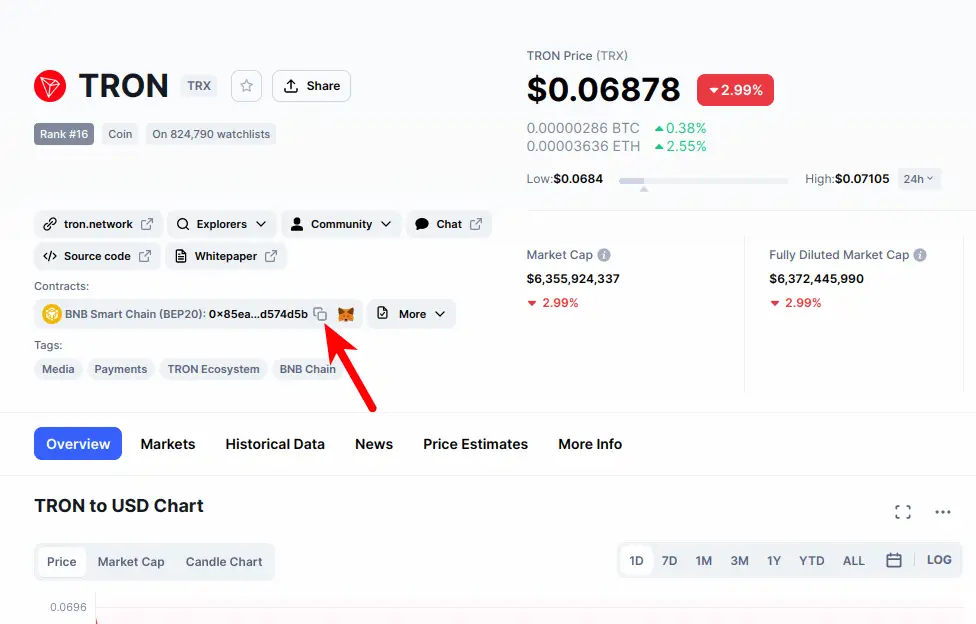
همچنین همانطور که توضیح دادیم می توانید از Bscscan یا پلتفرم Coinmarketcap استفاده بفرمایید.
-
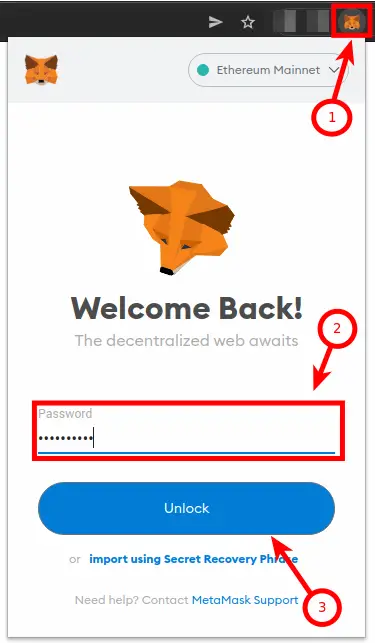
مرحله 2: افزونه Metamask را راه اندازی کنید و رمز عبور خود را وارد کنید.
در مرحله بعد برای افزودن شبکه ترون در متامسک به روش Binance-Pegged TRX ، افزونه Metamask را راه اندازی کنید و رمز عبور حساب را برای باز کردن قفل کیف پول خود و ورود به آن وارد کنید. اگر از برنامه Metamask در دستگاه تلفن همراه خود استفاده می کنید، می توانید به سادگی با استفاده از هر یک از روش های بیومتریک موجود مانند Face ID، اثر انگشت، PIN یا Face Unlock قفل کیف خود را باز کنید.
-
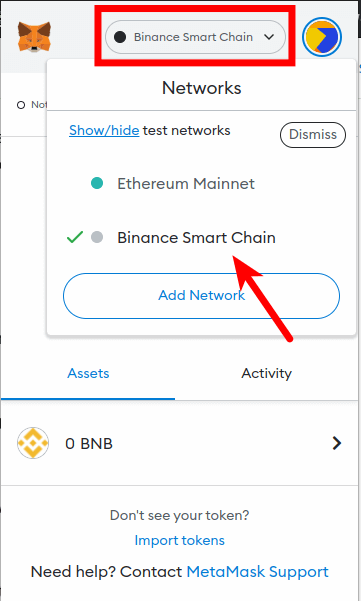
مرحله 3: اطمینان حاصل کنید که زنجیره هوشمند بایننس شبکه انتخاب شده است.
از آنجایی که ما TRX (Binance-Pegged) را از طریق زنجیره هوشمند Binance به Metamask اضافه می کنیم، باید مطمئن شوید که شبکه زنجیره هوشمند Binance را به کیف پول Metamask خود اضافه کرده اید و آن را به عنوان شبکه پیش فرض انتخاب کرده اید.
اگر زنجیره هوشمند Binance را به کیف پول Metamask خود اضافه نکرده اید،می توانید از آموزش اضافه کردن BSC به Metamask استفاده کنید. برای افزودن شبکه ترون در متامسک به این روش باید حتماً این فرآیند را به درستی انجام دهید. هنگامی که شبکه زنجیره هوشمند Binance را به کیف پول خود اضافه کردید، ادامه دهید و همانطور که در تصویر زیر نشان داده شده است، آن را به عنوان شبکه پیش فرض انتخاب کنید.
-
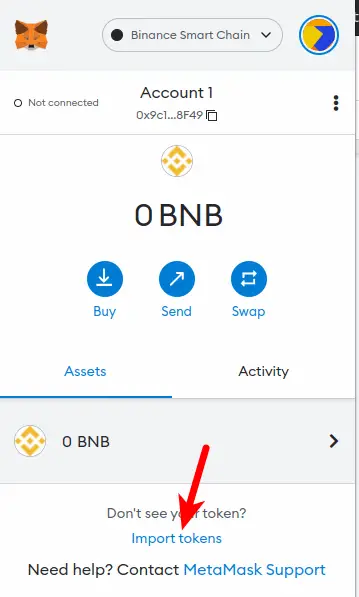
مرحله 4: روی [Import tokens] کلیک کنید.
اکنون که شبکه صحیح را انتخاب کرده اید، در پنجره Metamask به پایین اسکرول کنید و روی [Import tokens] کلیک کنید.
-
مرحله 5: آدرس قرارداد را paste کنید و روی [Add Custom Token] کلیک کنید.
اکنون آدرس قرارداد Binance-Pegged TRX را که قبلاً کپی کردهاید، قرار دهید و چند ثانیه صبر کنید تا Metamask به طور خودکار نماد Token و Ticker را دریافت کند. پس از انجام این کار، روی [Add Custom Token] کلیک کنید.

در نهایت، روی [Import Tokens] کلیک کنید تا Binance-Pegged TRX به کیف پول Metamask خود اضافه شود.
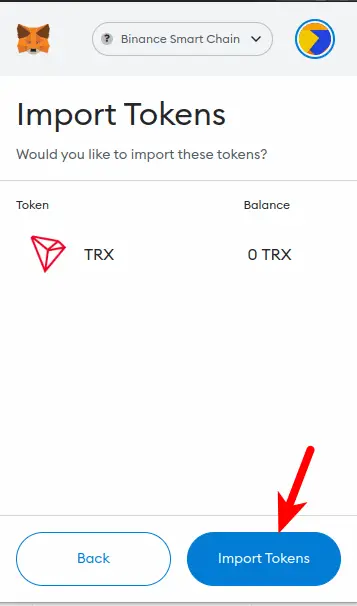
با این کار، شما با موفقیت شبکه ترون را در متامسک خود در زنجیره هوشمند Binance اضافه کرده اید.
توجه: شما نمیتوانید توکنهای بومی Tron (TRX) را به آدرس کیف پول Metamask Binance-Pegged TRX خود ارسال کنید و این موضوع به این دلیل است که این دو توکن بر روی بلاکچینهای مختلف مستقر شدهاند، حتی اگر ارزش یکسانی داشته باشند.
ارسال توکن های بومی TRX به کیف پول Metamask شما منجر به از دست دادن دائمی وجوه می شود. شما فقط می توانید TRX را با استفاده از شبکه زنجیره هوشمند Binance (BEP20) به کیف پول خود در Metamask ارسال کنید و باید به این نکته به خوبی توجه کنید. برخی از صرافی های رمزنگاری مانند بایننس به شما امکان می دهند با استفاده از چندین شبکه، به یک کیف پول خارجی (در این مورد متاماسک) TRX کنید.
اگر TRX را از حساب Binance خود به Metamask ارسال می کنید، مطمئن شوید که «BNB Smart Chain (BEP20)» را به عنوان شبکه ای که برای تراکنش استفاده می شود انتخاب کرده اید، در غیر این صورت ممکن است وجوه خود را برای همیشه از دست بدهید. تا بدین جای مقاله با یکی از بهترین روش های جایگزین برای افزودن شبکه ترون در متامسک آشنا شدید و در ادامه به روش جایگزین دیگری برای انجام این عمل خواهیم پرداخت.
کانال سیگنال ارز دیجیتال آرکاکوین با بهره گیری از تیم حرفه ای خدمات گوناگونی را به شما همراهان عزیز ارائه می دهد. در این کانال علاوه بر قرار دادن سیگنال های معاملاتی پر سود در زمینه ارزهای دیجیتال، تحلیلات حرفه ای از بزرگان بازار ارز دیجیتال قرار می گیرد که با بهره گیری از آن ها می توانید سرمایه گذاری بهتر و پرسود تری در بازار ارز های دیجیتال داشته باشید.
همچنین به تازگی آموزش های کاربردی به این کانال اضافه شده است که می تواند سرمایه گذاران و معامله گران حوزه کریپتو را به بهترین شکل ممکن یاری برساند، بنابراین اگر شماهم از معامله گران و سرمایه گذاران این حوزه هستید و خواهان یک سرمایه گذاری امن و کم خطر می باشید می توانید همین حالا به صورت کاملا رایگان به کانال ما بپیوندید و از خدمات آن نهایت استفاده را کنید.
حال به روش جایگزین دوم برای افزودن شبکه ترون در متامسک خواهیم پرداخت با ما بمانید.
روش 2: یک کیف پول سازگار با Tron را دانلود و نصب کنید.
یکی دیگر از روش های جایگزین برای افزودن شبکه ترون در متامسک انتخاب یک کیف پول سازگار است. از آنجایی که در حال حاضر امکان نگهداری توکن های بومی TRX در کیف پول Metamask شما وجود ندارد، زیرا Metamask با شبکه Tron سازگار نیست، یک راه جایگزین برای نگهداری توکن های TRX (اگر نمی خواهید از نسخه Binance-Pegged TRX برای افزودن شبکه ترون در متامسک استفاده کنید) دانلود کیف پولی خواهد بود که به طور پیش فرض با بلاکچین ترون سازگار است.
تعداد انگشت شماری کیف پول ارز دیجیتال وجود دارد که با شبکه Tron سازگار است. کیف پول پیشرو و توصیه شده Tron کیف پول TronLink است که به عنوان افزونه مرورگر (درست مانند Metamask) و به عنوان یک برنامه تلفن همراه برای دستگاه های Android و iOS در دسترس است.
TronLink یک کیف پول رمزنگاری غیرمتمرکز با استفاده آسان است که به طور کامل از شبکه Tron و تمام توکن های مرتبط مستقر در اکوسیستم و شبکه Tron پشتیبانی می کند. در TronLink، می توانید TRX بومی و غیره را ارسال، دریافت، ذخیره، مبادله و تجارت کنید. در زیر نحوه دانلود و راه اندازی آسان Tronlink در دستگاه خود آورده شده است که یکی دیگر از روش های جایگزین دیگر برای افزودن شبکه ترون در متامسک است.
-
مرحله 1: کیف پول TronLink را دانلود و بر روی دستگاه خود نصب کنید.
برای استفاده از کیف پول TronLink ابتدا باید آن را دانلود و بر روی دستگاه خود نصب کنید. TronLink به عنوان یک افزونه مرورگر (برای کاربران دسکتاپ) و به عنوان یک برنامه تلفن همراه برای کسانی که در سیستم عامل های Android و iOS در دسترس هستند. برای نصب کیف پول روی دستگاه خود، به وب سایت TronLink بروید و نسخه صحیح کیف پول را نصب کنید.
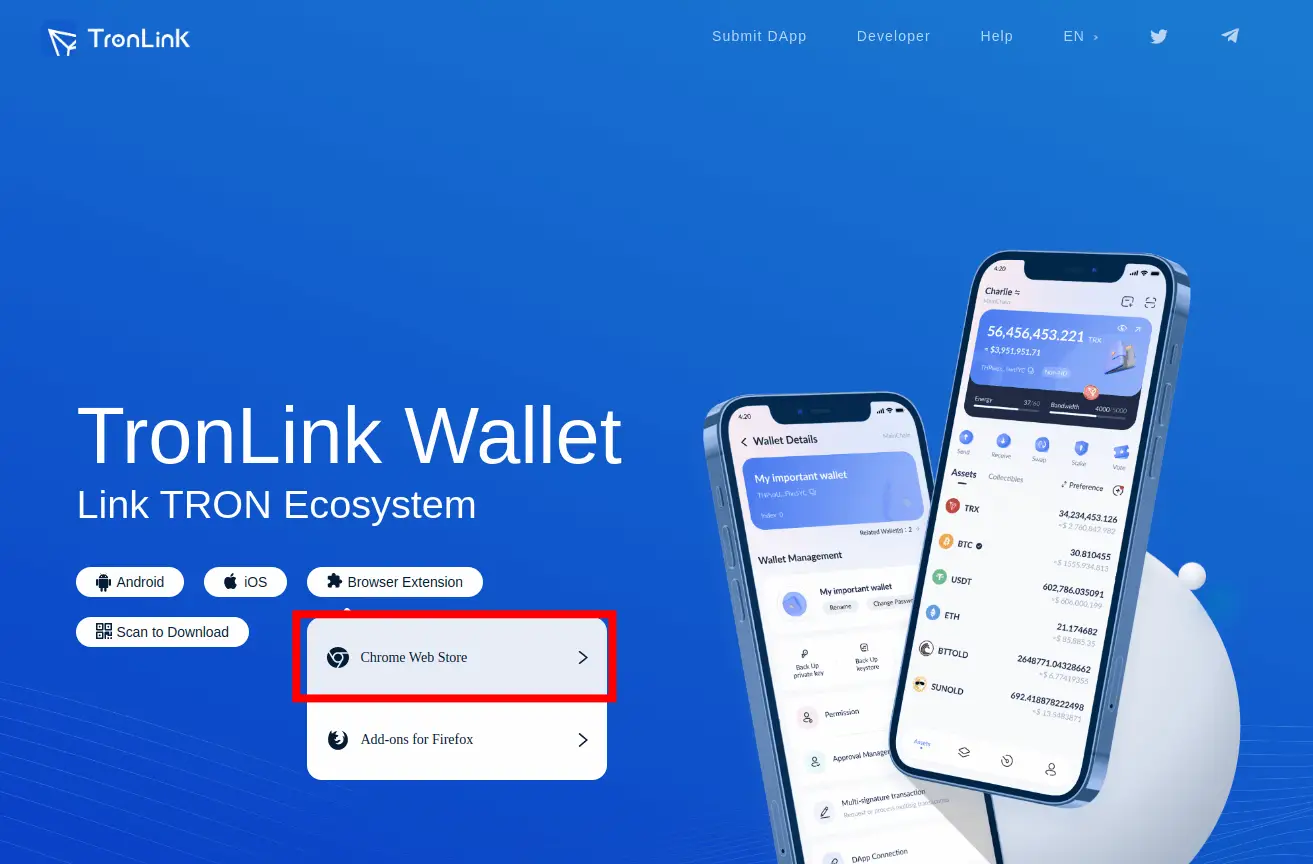
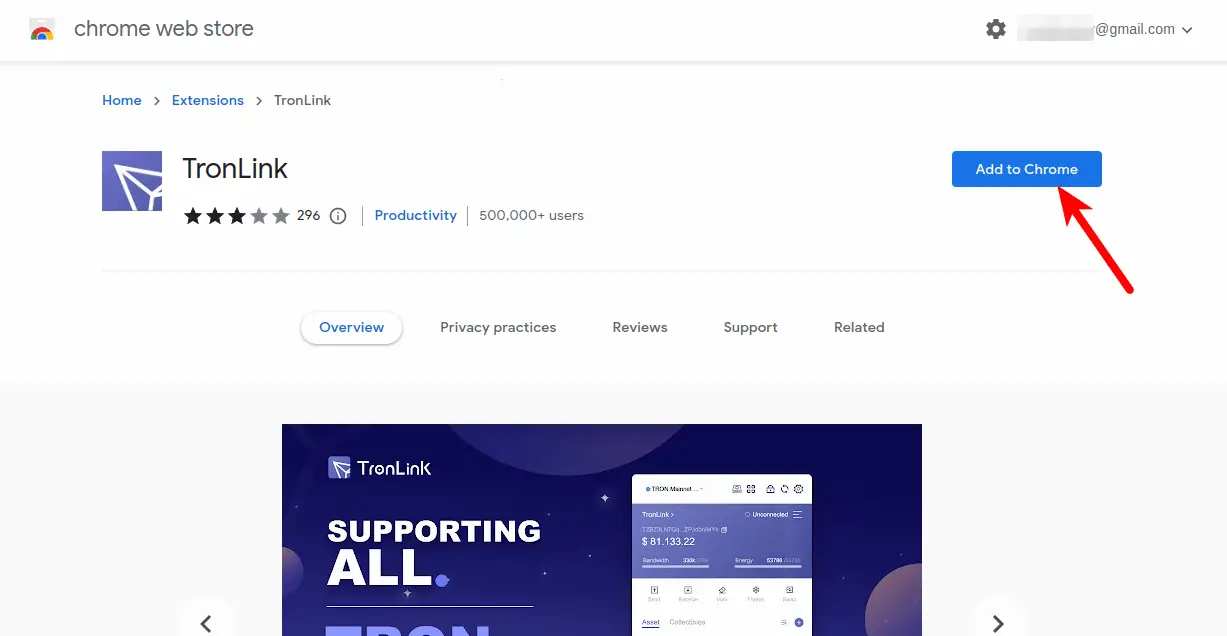
برای این آموزش، نحوه نصب و راه اندازی TronLink در مرورگر کروم را به شما نشان خواهیم داد. این روند در تمام نسخه های کیف پول TronLink یکسان است.
-
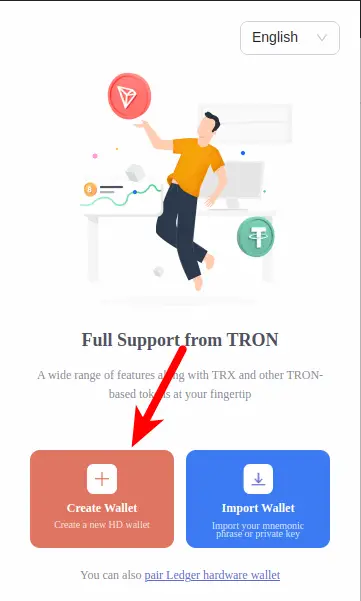
مرحله 2: TronLink را راه اندازی کنید و روی [Create Wallet] کلیک کنید.
برای استفاده از این جایگزین برای افزودن شبکه ترون در متامسک باید همانطور که گفتیم ابتدا ترون لینک را نصب کنید. اکنون که TronLink را در دستگاه/مرورگر وب خود نصب کرده اید، برنامه افزودنی/موبایل را در دستگاه خود راه اندازی کنید و بر روی [ایجاد کیف پول] کلیک کنید، سپس با قرارداد کاربری و قوانین موافقت کنید.
-
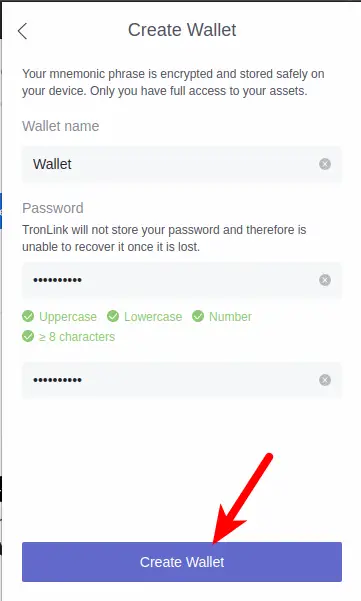
مرحله 3: یک نام کیف پول وارد کنید و یک رمز عبور برای کیف پول خود ایجاد کنید.
در مرحله بعد، یک نام کیف پول برای کیف پول Tron خود وارد کنید و با استفاده از راهنمای ارائه شده در صفحه یک رمز عبور ایجاد کنید و سپس بر روی [Create Wallet] کلیک کنید تا کیف پول TronLink خود را ایجاد کنید.
-
مرحله 4: از عبارت بازیابی مخفی خود نسخه پشتیبان تهیه کنید.
در نهایت، روی [Backup Wallet] کلیک کنید و عبارت بازیابی مخفی ۱۲ کلمه ای خود را ترجیحاً آفلاین به صورت ایمن ذخیره کنید و تأییدیه را تکمیل کنید تا تنظیمات کیف پول خود را به صورت درست کامل کنید.
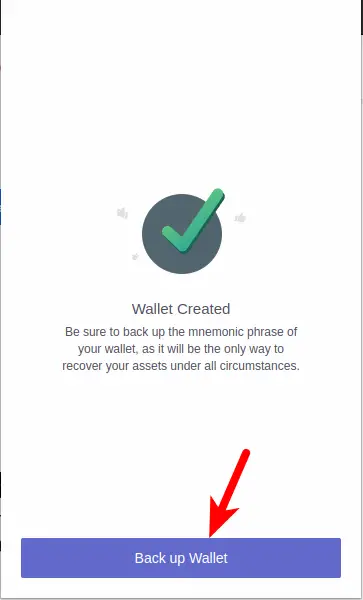
استفاده از کیف پول ترون لینک یکی از محبوبترین روش های جایگزین برای افزودن شبکه ترون در متامسک است که در دنیا کاربران بسیاری از آن استفاده می کنند. اگر شما هم برای افزودن شبکه ترون در متامسک نمی خواهید از Binance-Pegged TRX استفاده کنید، از کیف پول ترون لینک استفاده کنید زیرا بهترین گزینه است.
آیا می توانید Tron را مستقیماً در Metamask خریداری کنید؟
همانطور که تا بدین جای مقاله مشاهده کردین امکان افزودن شبکه ترون در متامسک وجود ندارند، حال این سوال پیش می آید که آیا می توان ترون را مستقیماً در این کیف پول خریداری کرد؟ خیر، شما نمی توانید Tron (TRX) را مستقیماً در Metamask خریداری کنید.
برای دریافت TRX در کیف پول Metamask خود، باید TRX را در یک صرافی رمزنگاری که از توکن پشتیبانی می کند خریداری کنید و سپس آن را با استفاده از شبکه BSC به کیف پول Metamask خود منتقل کنید. این بدان معناست که برای افزودن شبکه ترون در متامسک و حتی توکن آن شما نیاز به روش جایگزینی که توضیح دهده ایم خواهید داشت.
ما به طور کلی استفاده از Binance را برای خرید ارزهای دیجیتال توصیه می کنیم و اگر حساب Binance ندارید، می توانید از راهنمای آرکاکوین برای ساخت حساب و احراز هویت در بایننس استفاده نمایید. در Binance، میتوانید TRX را با استفاده از کارت بدهی/اعتباری، سپرده مستقیم بانکی، تجارت P2P یا از طریق ارائهدهندگان پرداخت شخص ثالث خریداری کنید.
هنگامی که Tron را در حساب بایننس خود دارید، به کیف پول نقطهای خود بروید و TRX را به آدرس کیف پول Metamask خود منتقل کنید و همزمان «BNB Smart Chain (BEP20)» را به عنوان شبکه مورد استفاده برای تراکنش انتخاب کنید و از روش جایگزین برای افزودن شبکه ترون در متامسک خود استفاده کنید.
کلام آخر
همانطور که در این مقاله متوجه شدیم شما نمی توانید به صورت مستقیم برای افزودن شبکه ترون در متامسک اقدام نمایید زیرا کیف پول متامسک مانند بسیاری از کیف پول ها از شبکه ترون پشتیبانی نمی کند.
بنابراین باید از روش های جایگزین برای استفاده از ترون های خود و انتقال آن ها یا معامله کردن آن ها استفاده کنید. در این مقاله دو روش جایگزین برای افزودن شبکه ترون در متامسک را بررسی کردیم که هر دو بسیار کاربردی هستند و می توانند شما را در حل این مشکل یاری برسانند.
در نظر داشته باشید که هر دو روش جایگزین معرفی شده بهترین روش های حال حاضر می باشد و کاربران از آن ها در سراسر جهان استفاده می نمایند. امیدواریم این مقاله برای شما مفید واقع شود و بتوانید از آن به درستی استفاده فرمایید.